Datadog Agent 호스트 설치 및 설정 가이드
이 포스트는 Datadog Learning Center의 ‘The Agent on a Host’ 코스를 실습하며 정리한 내용입니다. 호스트 모니터링의 핵심인 Agent의 구조와 설정 방법을 다룹니다.
1. 개요: Datadog Agent란?
Datadog Agent는 모니터링 대상 호스트에서 실행되는 오픈소스 소프트웨어입니다. 단순히 데이터를 보내는 도구를 넘어, 로컬 환경에서 발생하는 다양한 신호를 수집하고 가공하여 Datadog 플랫폼으로 안전하게 전달하는 역할을 합니다.
- 핵심 역할: 호스트의 이벤트(Events), 로그(Logs), 메트릭(Metrics), 트레이스(Traces)를 수집하고 Datadog Cloud로 전송합니다.
- 작동 방식: 수집된 데이터를 15~20초 주기로 Datadog으로 전송하며, 전송 실패 시 재시도 로직과 버퍼링 기능이 내장되어 있습니다.
2. Agent의 4가지 핵심 구성 요소
Agent는 하나의 프로그램처럼 보이지만, 내부적으로는 여러 컴포넌트가 각자의 역할을 수행하며 유기적으로 동작합니다.
- Collector: Python으로 작성된 플러그인(‘Check’)을 실행하여 각종 서비스(Redis, Nginx 등)의 상태를 체크하고 메트릭을 수집하는 핵심 엔진입니다. 사용자가 직접 커스텀 체크를 만들 수도 있죠.
- Forwarder: 수집된 모든 데이터를 Datadog 서버로 안전하게 전송합니다. 데이터 압축, 재시도, 연결 관리 등 똑똑한 기능들이 들어있습니다.
- APM Agent (Trace Agent): 애플리케이션의 분산 트레이싱(Traces) 데이터를 수집합니다. 보통 TCP
8126포트로 애플리케이션 라이브러리에서 보낸 트레이스 정보를 수신합니다. - Process Agent: 호스트에서 실시간으로 실행 중인 프로세스 정보(CPU/메모리 점유율 등)를 수집하여 Datadog의 ‘Live Processes’ 뷰에 데이터를 제공합니다.
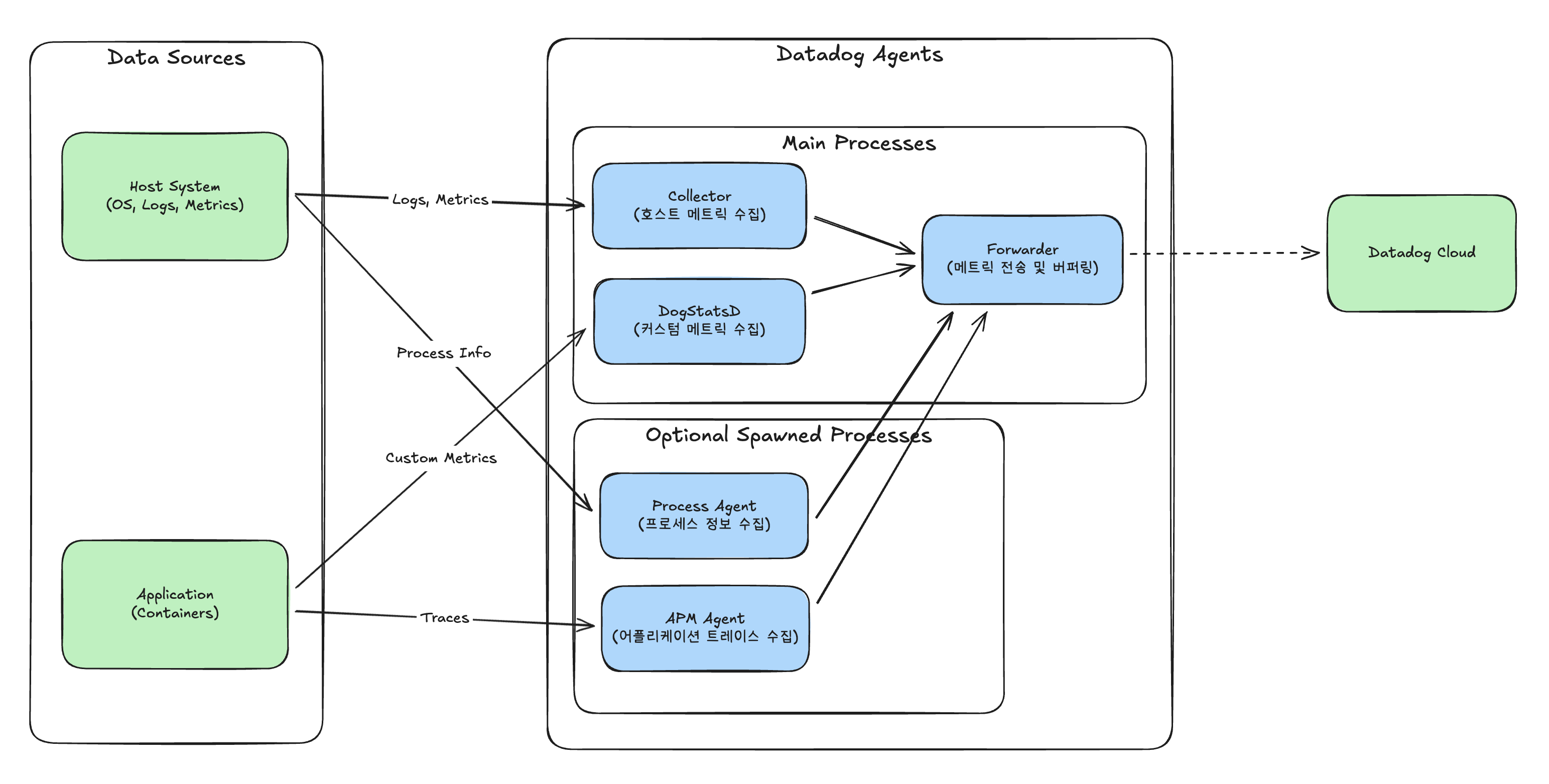 Datadog Agent 내부 구조 및 데이터 흐름 다이어그램
3. 설정 우선순위 및 원격 설정
Datadog Agent는 다양한 설정 파일과 환경 변수를 통해 어떤 데이터를 수집할지, 어떻게 전송할지 조정할 수 있습니다. 하지만 설정 간 충돌이 발생하는 경우 아래의 우선순위에 따라 적용됩니다.
| 순위 | 설정 방법 | 설명 |
|---|---|---|
| 1위 (최상) | Remote Configuration | Datadog UI에서 실시간으로 설정을 변경 (에이전트 재배포 없이 적용) |
| 2위 | 환경 변수 (Env) | DD_API_KEY, DD_LOGS_ENABLED 등. 컨테이너 환경에서 주로 사용 |
| 3위 (최하) | datadog.yaml | 호스트에 위치한 기본 설정 파일. 가장 일반적인 설정 방식 |
원격 설정 (Remote Configuration)
에이전트가 주기적으로 Datadog 서버를 폴링(Polling)하여 변경 사항을 가져옵니다. 위에서 보았듯이 가장 높은 우선 순위를 가지며, 보안 정책이나 동적으로 샘플링 레이트를 조절하는 등 중앙에서 여러 에이전트를 관리할 때 매우 유용합니다.
4. Agent 설치 및 설정
설치하기 (Linux 기준)
Datadog 플랫폼에서 제공하는 원라인 명령어를 통해 간편하게 설치할 수 있습니다.
1
2
3
4
# your_api_key_here 부분에 실제 API 키를 넣고 실행합니다.
DD_API_KEY=your_api_key_here \
DD_SITE="datadoghq.com" \
bash -c "$(curl -L https://install.datadoghq.com/scripts/install_script_agent7.sh)"
상태 점검
설치가 끝나면 가장 먼저 에이전트가 정상적으로 실행되고 있는지 확인해야 합니다.
1
2
# 에이전트 전체 상태 조회
datadog-agent status
위 명령어를 입력하면 굉장히 긴 출력이 나오는데요, 여기서 Forwarder 섹션의 Transaction Successes 숫자가 0 이상이고 계속 올라간다면, 에이전트가 Datadog 서버와 성공적으로 통신하고 있다는 뜻입니다.
1
2
3
4
5
6
7
8
9
10
...
========
Forwarder
========
  Transactions
    ✔ Transactions: 524
    ✔ Requeued: 0
    ✔ Successes: 524  <-- 이 숫자가 올라간다면 성공적으로 데이터가 전송되고 있는 것
    ✔ Errors: 0
...
5. 주요 기능 활성화 및 트러블슈팅
이제 가장 많이 사용하는 로그, APM 기능을 활성화하여 로그 및 트레이스를 수집하는 방법에 대해 알아보겠습니다.
로그(Logs) 수집 활성화
로그 수집은 기본적으로 비활성화(false)되어 있습니다. /etc/datadog-agent/datadog.yaml 파일을 열어 아래와 같이 수정해야 합니다.
1
2
3
4
5
6
7
8
# /etc/datadog-agent/datadog.yaml

# 1. 로그 수집 기능 활성화
logs_enabled: true

# 2. (Optional) 컨테이너 환경이라면 모든 컨테이너의 로그를 수집하도록 설정
logs_config:
  container_collect_all: true
container_collect_all: true설정은 Docker 환경에서 굉장히 유용하지만, 불필요한 로그까지 모두 수집할 수 있으니 주의해야 합니다.
권한 문제 해결 (Docker)
에이전트는 dd-agent라는 별도의 유저 권한으로 실행됩니다. 그런데 Docker 컨테이너 로그를 수집하려면 Docker 소켓 파일(/var/run/docker.sock)에 접근해야 합니다. dd-agent 유저는 기본적으로 이 파일에 접근할 권한이 없어서 문제가 발생합니다.
따라서 아래 명령어로 dd-agent 유저를 docker 그룹에 추가해주어야 합니다.
1
2
3
4
5
# dd-agent를 docker 그룹에 추가
sudo usermod -a -G docker dd-agent

# 변경사항 적용을 위해 에이전트 재시작
sudo systemctl restart datadog-agent
APM Traces 수신 설정 (Docker 환경)
호스트에 Agent를 설치하고, 애플리케이션은 Docker 컨테이너에서 실행되는 경우가 많습니다. 이때 컨테이너 내부의 앱에서 보낸 트레이스(Trace)를 호스트의 Agent가 수신하려면 ‘외부 트래픽’을 허용해줘야 합니다.
마찬가지로 datadog.yaml에 다음 설정을 추가합니다.
1
2
3
4
5
# /etc/datadog-agent/datadog.yaml

apm_config:
  # 외부 컨테이너로부터의 트레이스 수신을 허용
  apm_non_local_traffic: true
이 설정을 켜지 않으면 localhost에서 오는 트레이스만 받기 때문에 컨테이너 환경에서는 트레이스가 보이지 않는 문제가 발생할 수 있으므로 주의해야 합니다.
6. 통합(Integrations) 및 Checks 설정
Datadog는 통합(Integrations) 기능을 사용하여 Nginx, Redis, Postgres 등 700가지가 넘는 기술 스택의 메트릭과 로그를 손쉽게 수집할 수 있도록 만들어져 있습니다.
모든 통합 설정은 /etc/datadog-agent/conf.d/ 디렉토리에서 관리됩니다. 예를 들어 Redis 통합을 설정하려면 redisdb.d/ 디렉토리 안에 conf.yaml 파일을 생성하는 식입니다.
Redis 통합 예시
설정 파일 생성:
redisdb.d/conf.yaml.example파일을conf.yaml로 복사하여 설정을 시작합니다.1 2
cd /etc/datadog-agent/conf.d/ sudo cp redisdb.d/conf.yaml.example redisdb.d/conf.yaml
설정 파일 수정:
redisdb.d/conf.yaml파일을 열어 아래와 같이 수정합니다. 호스트 주소와 비밀번호를 자신의 환경에 맞게 변경해주세요.1 2 3 4 5 6 7 8 9 10 11 12 13 14 15
# /etc/datadog-agent/conf.d/redisdb.d/conf.yaml init_config: instances: - host: localhost # Redis 호스트 주소 port: 6379 # Redis 포트 # password: your_redis_password # 비밀번호가 있다면 주석 해제 # 로그 수집 설정 logs: - type: file path: /var/log/redis/redis-server.log # Redis 로그 파일 경로 service: redis # Datadog에서 보여질 서비스 이름 source: redis # Datadog에서 사용할 로그 소스
권한 부여 및 재시작: Agent가 Redis 로그 파일을 읽을 수 있도록
dd-agent유저에게 읽기 권한을 주고, 에이전트를 재시작하여 설정을 적용합니다.1 2 3 4 5
# adm 그룹에 dd-agent를 추가하여 로그 파일 접근 권한 획득 sudo usermod -a -G adm dd-agent # 에이전트 재시작 sudo systemctl restart datadog-agent
Postgres 통합 예시
Postgres는 데이터베이스 접속 정보뿐만 아니라, 여러 줄에 걸쳐 나오는 스택 트레이스 같은 로그를 하나의 로그로 묶어주는 설정이 중요합니다.
설정 파일 생성 및 수정:
postgres.d/conf.yaml파일을 만들고 아래 내용을 참고하여 채웁니다.1 2 3 4 5 6 7 8 9 10 11 12 13 14 15 16 17 18 19 20 21 22 23
# /etc/datadog-agent/conf.d/postgres.d/conf.yaml init_config: instances: - host: localhost port: 5432 username: datadog password: your_db_password # datadog 유저의 비밀번호 dbname: postgres # 모니터링할 데이터베이스 이름 # 여러 데이터베이스를 모니터링하려면 relations: true 설정 추가 # 로그 수집 설정 logs: - type: file path: /var/log/postgresql/postgresql-*.log service: postgres source: postgresql # 멀티라인 로그 처리 규칙 (스택 트레이스 예시) log_processing_rules: - type: multi_line name: new_log_start_with_date pattern: \d{4}-\d{2}-\d{2} # YYYY-MM-DD 형식으로 시작하는 라인을 새 로그로 인식
상태 확인 및 재시작: 설정을 마친 후에는 에이전트를 재시작하고,
integration명령어로 Postgres 통합이 잘 작동하는지 확인할 수 있습니다.1 2 3 4 5
# 에이전트 재시작 sudo systemctl restart datadog-agent # 1~2분 후 Postgres 통합 상태 확인 datadog-agent integration status postgres
명령어 실행 결과
OK가 표시되면 정상적으로 설정된 것입니다.
7. 마치며
이번 포스트에서는 Datadog Agent의 내부 구조와 주요 설정 방법에 대해 알아보았습니다. 이번에 실습을 진행하면서, 한 줄 명령어로 Agent를 설치하고, 다양한 Integrations를 통해 손쉽게 모니터링 환경을 구축할 수 있다는 점이 매우 인상적이었습니다.
현재 코드플레이스 프로젝트에서 OpenTelemery + Grafana LGTM 스택을 사용하여 Observability 환경을 구축하고 있는데요, 구축이 완료되면 Datadog과 비교 분석하는 포스트도 작성해보려고 합니다.